
Você gera dezenas de leads todos os dias, mas sente que muitos se perdem no caminho? Aquele contato que chega do anúncio e demora horas para ser respondido é um dinheiro que, literalmente, está indo embora.
A boa notícia é que resolver isso é mais simples do que parece. A automação é a chave para transformar esse cenário.
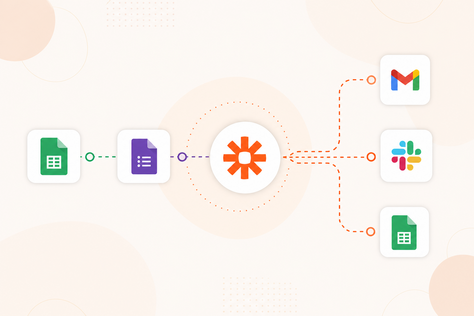
Neste artigo, vamos mostrar como usar o Zapier, uma ferramenta poderosa, para exportar seus leads de forma automática e instantânea. Portanto, prepare-se para otimizar seu tempo e aumentar suas vendas.
O que é o Zapier
Antes de mais nada, vamos dar um passo atrás para que todos fiquem na mesma página.
De uma forma bem simples, o Zapier é como um tradutor universal para aplicativos. Ele conecta duas ou mais ferramentas que não conversam entre si nativamente.
Imagine que seu formulário do Meta Ads é uma pessoa que fala apenas português, e sua planilha do Google Sheets só entende alemão. O Zapier seria o intérprete no meio do caminho, garantindo que a comunicação aconteça perfeitamente.
Ele funciona com base em dois conceitos principais:
- Triggers (Gatilhos): É o evento que inicia a automação. Por exemplo: “um novo lead preencheu o formulário”.
- Actions (Ações): É a tarefa que o Zapier executa quando o gatilho é disparado. Por exemplo: “adicionar uma nova linha na planilha”.
Dessa forma, a lógica é sempre a mesma: quando X acontecer, faça Y. Simples assim.
Como funciona a exportação de leads na prática
Agora que você entendeu o conceito, vamos ao passo a passo para criar sua primeira automação, ou Zap, como a plataforma chama.
Vamos usar um exemplo clássico: enviar os dados de um lead gerado no Meta Ads (Facebook/Instagram) diretamente para uma planilha no Google Sheets.
- Escolha seus aplicativos: No painel do Zapier, você irá conectar suas contas. Primeiro, o aplicativo de origem (Meta Ads) e, em seguida, o aplicativo de destino (Google Sheets).
- Defina o gatilho (Trigger): O gatilho aqui é muito claro: “New Lead”. Ou seja, toda vez que uma pessoa preencher seu formulário de anúncio, a automação será iniciada.
- Configure a ação (Action): A ação correspondente será “Create Spreadsheet Row”. Portanto, a cada novo lead, uma nova linha será criada na sua planilha.
- Mapeie os dados: Esta é a parte mais importante. Aqui, você vai conectar os campos do seu formulário às colunas da planilha. É como dizer ao Zapier: “o campo ‘nome’ do formulário vai para a coluna ‘Nome’ da planilha”. Faça isso para todos os campos: nome, e-mail, telefone, etc.
- Teste e ative seu Zap: Finalmente, o Zapier fará um teste para garantir que tudo está funcionando. Se os dados de teste aparecerem corretamente na sua planilha, basta ativar o Zap. Pronto! Seu processo está automatizado.
Por que a velocidade de contato é tão importante
Ter uma lista de leads organizada é ótimo, mas não é o suficiente. O tempo de resposta é um fator decisivo para a conversão. Estudos mostram que a chance de qualificar um lead cai drasticamente nos primeiros cinco minutos após o contato inicial. (Fonte: Harvard Business Review)
Se o seu cliente não comprar de você, certamente comprará do seu concorrente. É por isso que a agilidade é fundamental.
Existe uma solução pronta para não Dev
A resposta é sim. Se você é um empresário certamente não tem tempo a perder e o que você quer de fato é focar no seu core que é venda de imóveis (caso você seja corretor de imóveis). Para isso, você pode usar ferramentas como Notifika, o qual irá enviar esses leads do Meta Ads diretamente para o WhatsApp do vendedor. Como resultado, o contato acontece em segundos, enquanto o lead ainda está com o interesse em alta.
Minha opinião? Começar a automatizar é um caminho sem volta. A produtividade aumenta, os erros diminuem e, o mais importante, a experiência do seu cliente melhora.
E aí, pronto para colocar seus leads no piloto automático?
Assista o vídeo abaixo e veja o Notifika funcionando na prática
Perguntas Frequentes
Como automatizar o follow-up dos leads do Meta Ads?
Use uma ferramenta que receba o lead do anúncio e envie o contato na hora para o vendedor ou WhatsApp.
Quais ferramentas integram Meta Ads com CRM ou WhatsApp?
Você pode usar Notifika, Zapier, Make e integrações diretas com CRM, além de envio para WhatsApp.
Como enviar leads do Meta Ads para um CRM?
Conecte o formulário do Meta Ads ao CRM via integração ou automação e mapeie nome, telefone e e-mail.
Como usar Zapier para exportar leads e iniciar follow-up?
Crie um gatilho no Meta Ads, envie o lead para o Zapier e depois direcione para CRM, e-mail ou WhatsApp.
Como qualificar leads do Meta Ads antes do follow-up?
Use perguntas no formulário e regras simples para separar quem tem mais chance de comprar antes de chamar.