
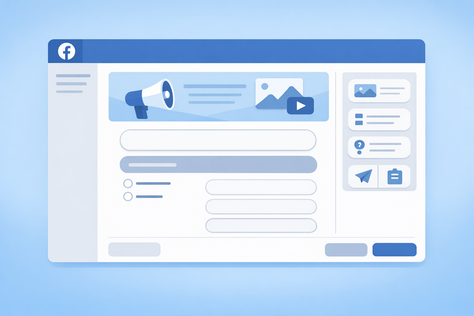
Você já investiu tempo e dinheiro em uma campanha para, no final, descobrir que os leads não convertem? Muitas vezes, o problema não está no anúncio, mas sim nos pontos de atrito que o seu cliente encontra.
Pedir para ele sair do Instagram, abrir um site lento e preencher um formulário longo é uma receita para o desastre. Felizmente, existe uma solução muito mais inteligente para isso.
Neste artigo, vamos mostrar o passo a passo para criar um formulário instantâneo no Facebook Ads. Além disso, você vai entender como essa ferramenta pode simplificar seu processo de vendas e aumentar drasticamente suas conversões. Vamos começar.
O que é um formulário instantâneo
Antes de mais nada, precisamos estar na mesma página.
De uma forma simples, o formulário instantâneo (ou Instant Form) é um tipo de formulário que já abre dentro do próprio Facebook ou Instagram. Portanto, o usuário não precisa sair do aplicativo para deixar seus dados.
A grande vantagem é que o formulário já vem pré-preenchido com as informações que a pessoa forneceu à Meta, como nome, e-mail e telefone. Como resultado, o esforço para o seu potencial cliente é mínimo.
Por que usar essa ferramenta na sua estratégia
Se você ainda não se convenceu, aqui estão os principais motivos para adotar os formulários instantâneos. Afinal, entender o “porquê” é fundamental para aplicar a ferramenta da maneira correta.
- Menos atrito, mais conversão: Como o usuário não precisa sair do aplicativo nem digitar muitas informações, a chance de ele completar o cadastro é muito maior.
- Experiência mobile otimizada: Os formulários são desenhados para funcionar perfeitamente em celulares, onde a maioria dos usuários está.
- Dados mais qualificados: Uma vez que as informações são puxadas diretamente do perfil do usuário, a chance de receber um telefone errado ou um e-mail falso diminui bastante.
- Carregamento instantâneo: Diferente de uma landing page, que pode demorar para carregar, o formulário abre na hora. Isso é crucial para não perder a atenção do lead.
Como criar seu formulário na prática
Agora que a teoria está clara, vamos ao que interessa. Para criar o seu formulário, o processo acontece dentro do Gerenciador de Anúncios da Meta.
Siga estes passos:
1. Crie uma nova campanha
No Gerenciador, clique em “Criar” e escolha o objetivo de campanha “Cadastro” (Leads). É este objetivo que permite a criação de formulários.
2. Configure o conjunto de anúncios
Aqui você definirá seu orçamento, público e posicionamentos. A parte mais importante nesta etapa está na seção “Conversão”. Certifique-se de que a opção “Formulários Instantâneos” esteja selecionada.
3. Crie o seu anúncio
Nesta etapa, você vai adicionar a imagem ou o vídeo da sua campanha, o texto principal (copy) e o título. Além disso, você precisa escolher um call-to-action (CTA) claro, como “Saiba mais” ou “Cadastre-se”.
4. Desenvolva o formulário
Finalmente, na mesma tela de criação do anúncio, você encontrará a seção para criar seu formulário. Ao clicar em “Criar formulário”, você verá as seguintes opções:
| Seção do Formulário | O que fazer | Dica prática |
|---|---|---|
| Tipo de formulário | Escolha entre “Mais volume” ou “Maior intenção”. | Comece com “Mais volume”. A opção “Maior intenção” adiciona uma etapa de revisão, o que pode diminuir o número de cadastros. |
| Apresentação | Adicione um título, uma imagem e uma breve descrição explicando o que a pessoa vai receber ao se cadastrar. | Seja direto. Por exemplo: “Preencha seus dados para receber a tabela de preços do empreendimento X”. |
| Perguntas | Selecione os campos que deseja solicitar. Nome e telefone já vêm pré-preenchidos. Você pode adicionar perguntas personalizadas. | Para o mercado imobiliário, perguntas como “Qual sua renda familiar mensal?” ou “Você já possui financiamento aprovado?” ajudam a qualificar o lead. |
| Privacidade | Adicione o link para a política de privacidade do seu site. Este campo é obrigatório. | Não tem um site? Você pode criar uma página simples no Google Sites ou em outra plataforma gratuita para hospedar sua política. Saiba mais sobre Política de Privacidade. |
| Mensagem para leads | Esta é a tela de agradecimento. Configure uma mensagem final e um CTA, como “Ligar para a empresa” ou “Acessar o site”. | Use esta tela para alinhar expectativas. Por exemplo: “Obrigado! Um de nossos corretores entrará em contato em breve pelo WhatsApp”. |
Depois de preencher tudo, basta salvar e publicar sua campanha.
E depois que o lead preenche o formulário
Pronto, sua campanha está no ar e os leads estão chegando. Mas, para onde eles vão? Por padrão, eles ficam armazenados em uma planilha dentro da sua Página do Facebook, exigindo que você baixe os dados manualmente.
Esse processo manual é lento e ineficiente. Enquanto você baixa a planilha, seu concorrente já está conversando com o lead.
É aqui que ferramentas de automação se tornam essenciais. O Notifika, por exemplo, resolve exatamente este problema. Ele se conecta à sua campanha e, assim que um lead se cadastra, seus dados são enviados imediatamente para o WhatsApp do vendedor responsável. Dessa forma, o primeiro contato acontece em menos de um minuto.
Portanto, a agilidade que você ganha no processo de vendas é o que realmente transforma um lead em um cliente.
Minha opinião? A ferramenta de formulários é poderosa, mas a velocidade no atendimento é o que define o jogo. Quem responde primeiro, geralmente vende.
E aí, pronto para otimizar sua captação de leads?
Assista o vídeo abaixo e veja o Notifika funcionando na prática
Perguntas Frequentes
Como criar um formulário instantâneo?
No Gerenciador de Anúncios, escolha o objetivo “Cadastro” e, no anúncio, clique em “Criar formulário” para montar suas perguntas.
O que é um formulário instantâneo?
É um formulário que abre dentro do Facebook ou Instagram, sem tirar a pessoa do app, e pode vir com dados já preenchidos.
Quais campos posso adicionar?
Você pode usar nome, telefone, e-mail e perguntas personalizadas, como renda ou interesse no produto.
Como editar ou duplicar?
Abra a biblioteca de formulários no Gerenciador de Anúncios, selecione o formulário e use as opções de editar ou duplicar.
Como ver os leads coletados?
Os leads ficam na Página do Facebook e podem ser baixados em planilha; também dá para integrar com ferramentas que enviam os dados na hora.